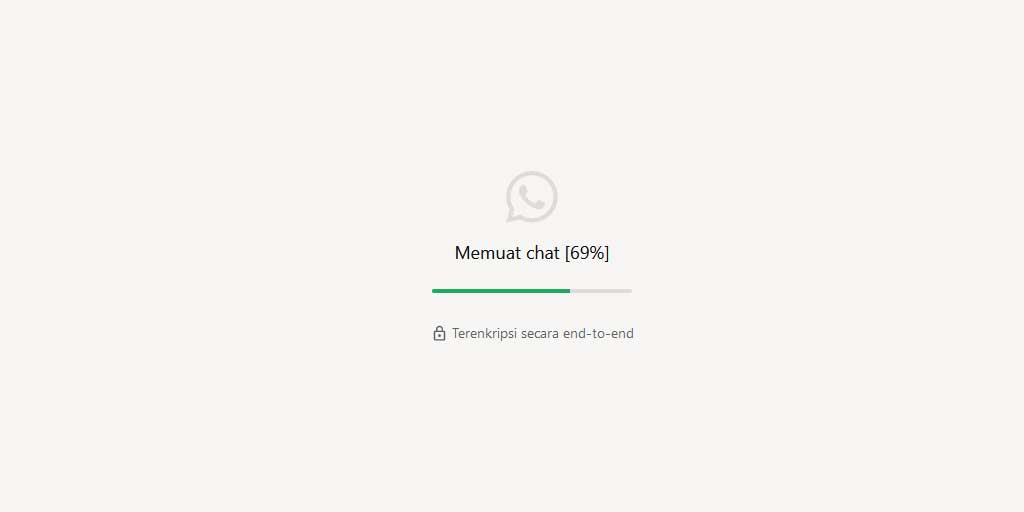
RADARBONANG.ID - Kalau kamu sering pakai WhatsApp Web di laptop atau PC—terutama lewat Chrome atau Firefox—terus mendadak lemot, layar muter-muter kayak nungguin hujan reda, kamu nggak sendiri.
Banyak pengguna ngalamin hal yang sama. WA Web yang mestinya mempermudah kerja malah jadi bikin stres.
Tapi tenang, bukan laptopmu yang salah, bukan juga sinyal yang putus nyambung.
Masalahnya sering kali teknis—dan bisa banget diatasi kalau tahu caranya.
Kenapa WA Web Bisa Lemot di Laptop atau PC? Ini Penyebab dari Sisi Teknisnya
1. WA Web Bukan Aplikasi Mandiri
WA Web bukan aplikasi yang berdiri sendiri. Dia cuma “cermin” dari WhatsApp yang aktif di HP kamu.
Artinya, kalau HP kamu mati, gak ada sinyal, atau WhatsApp di HP force close, WA Web otomatis putus juga.
2. Koneksi Bergantung pada WebSocket
WA Web menggunakan teknologi bernama WebSocket, yaitu koneksi real-time antara browser dan server WhatsApp.
Kalau koneksi internetmu instabil, WebSocket bisa sering terputus, dan pastinya bikin loading lama.
3. RAM Laptop Terlalu Penuh
Chrome dan Firefox dikenal rakus RAM. Apalagi kalau kamu buka 10 tab lebih, ditambah Zoom, YouTube, Canva, dan spreadsheet.
Saat RAM penuh, otomatis WA Web juga ikut lemot karena resource-nya nggak cukup.
4. Cache Browser dan Ekstensi Berat
Cache yang menumpuk bikin browser lambat memuat ulang halaman.
Ditambah lagi kalau banyak ekstensi aktif—seperti VPN, ad blocker, atau ekstensi keamanan—ini bisa bentrok sama koneksi WebSocket WA.
5. Firewall dan Antivirus Ganggu Port Khusus
Beberapa antivirus atau firewall bisa menutup port yang dibutuhkan WhatsApp Web untuk berjalan normal.
Akibatnya, proses sinkronisasi dengan HP jadi tersendat-sendat.
Browser Tidak Diperbarui
Browser versi lama bisa tidak kompatibel dengan update terbaru WA Web.
Akhirnya banyak script gagal dijalankan, yang bikin tampilan error atau stuck di “Menyambungkan…”
Tips Cara Mengatasi WA Web Lemot di Laptop atau PC
1. Gunakan Mode Incognito (Penyamaran)
Coba buka WA Web di tab Incognito. Di mode ini, cache, cookie, dan ekstensi tidak aktif secara default. Ini bisa bantu menguji apakah ada ekstensi yang mengganggu.
Caranya:
Google Chrome (Laptop/PC)
Cara Manual:
- Buka Google Chrome.
- Klik ikon tiga titik vertikal di pojok kanan atas.
- Pilih "Jendela penyamaran baru" (New Incognito Window).
- Jendela baru dengan latar gelap akan terbuka — itu tandanya kamu sudah berada di mode incognito.
Shortcut Cepat: Tekan Ctrl + Shift + N
Mozilla Firefox (Laptop/PC)
Cara Manual:
- Buka Mozilla Firefox.
- Klik ikon tiga garis horizontal di pojok kanan atas.
- Pilih "Jendela pribadi baru" (New Private Window).
- Jendela dengan ikon topi dan kacamata akan muncul — kamu sekarang di mode private.
Shortcut Cepat: Tekan Ctrl + Shift + P
Nah, kalau kamu mau akses WA Web tanpa gangguan, sangat disarankan coba dulu lewat mode incognito.
Sebab, dalam Mode Incognito / Private, tidak menyimpan riwayat browsing, cache, atau cookie.
Disamping itu, dalam mode ini, ekstensi umumnya nonaktif (kecuali kamu aktifkan manual).
Artinya, seharunya aman untuk membuka WA Web, karena bersih dari gangguan cache/ekstensi.
2. Bersihkan Cache Browser
Masuk ke chrome://settings/clearBrowserData atau tekan Ctrl + Shift + Delete di Firefox, lalu hapus cache & cookie. Ini akan menyegarkan koneksi WA Web.
3. Nonaktifkan Ekstensi yang Tidak Penting
Masuk ke menu ekstensi (chrome://extensions/) dan matikan ekstensi yang berat seperti VPN, adblocker, atau add-on lain yang tidak penting.
Jangan sampai WA Web gagal sinkronisasi karena bentrok ekstensi.
4. Pastikan HP Aktif dan WhatsApp Terbuka
WA Web sangat tergantung pada koneksi ke HP.
Pastikan HP punya koneksi internet stabil (Wi-Fi lebih disarankan), dan tidak dalam mode hemat daya atau aplikasi WA tidak tertutup paksa.
5. Update Browser ke Versi Terbaru
Update browser kamu ke versi terbaru.
Ini penting agar dukungan WebSocket dan fitur-fitur keamanan tetap optimal.
6. Tambahkan WA Web ke Whitelist Antivirus/Firewall
Masuk ke pengaturan antivirus atau firewall dan tambahkan https://web.whatsapp.com ke daftar pengecualian (whitelist).
Ini memastikan WA Web bisa berjalan tanpa blokir dari sistem keamanan.
7. Tutup Tab Tak Perlu, Bebaskan RAM
Kalau RAM laptop kamu cuma 4 GB, jangan terlalu banyak buka aplikasi atau tab.
Tutup dulu Canva, YouTube, dan file Excel yang gak dipakai. Biar WA Web bisa “bernafas”.
Nah, itulah beberapa penyebab mengapa WA Web Lemot di Laptop atau PC dan dan cara mengatasinya.
WA Web memang bukan aplikasi desktop yang sempurna. Tapi kalau tahu cara nanganinnya, dia bisajadi alat bantu kerja yang sangat efisien. (*)
Editor : Amin Fauzie