
RADARBONANG.ID - Kursor tidak bergerak adalah masalah umum yang sering dialami pengguna komputer PC maupun laptop.
Padahal, fungsi kursor sangat penting karena menjadi alat bantu utama untuk navigasi, membuka aplikasi, dan melakukan berbagai aktivitas di komputer.
Tanpa kursor, pengguna akan kesulitan menjalankan sistem operasi secara optimal.
Jika Anda mengalami masalah ini, jangan panik dulu. Artikel ini akan membahas penyebab kursor tidak bergerak dan cara mengatasinya di Windows 7, 8, dan 10, baik menggunakan mouse maupun touchpad.
Penyebab Kursor Tidak Bergerak
Sebelum memperbaiki kursor yang macet, penting untuk mengetahui apa penyebabnya.
Beberapa faktor umum yang menyebabkan pointer atau kursor tidak merespons, antara lain:
- Mencabut mouse terlalu kasar
- Memukul atau menekan touchpad terlalu keras
- Kabel mouse terputus atau longgar
- Sensor mouse tidak menyala (lampu merah pada mouse mati)
- Touchpad rusak karena usia atau kerusakan fisik
Jika kamu merasa pernah melakukan hal-hal di atas, hindari mengulanginya agar kerusakan tidak semakin parah.
Cara Mengatasi Kursor Tidak Bergerak di Komputer PC Maupun Laptop
Cara 1: Tekan Tombol FN + F7 atau FN + F9
Pada beberapa laptop, touchpad bisa saja tidak sengaja dinonaktifkan melalui kombinasi tombol. Tekan FN + F7 atau FN + F9 (tergantung jenis laptop) untuk mengaktifkan kembali touchpad.
Cara 2: Aktifkan Mouse Melalui Control Panel
Jika cara pertama tidak berhasil, coba langkah berikut:
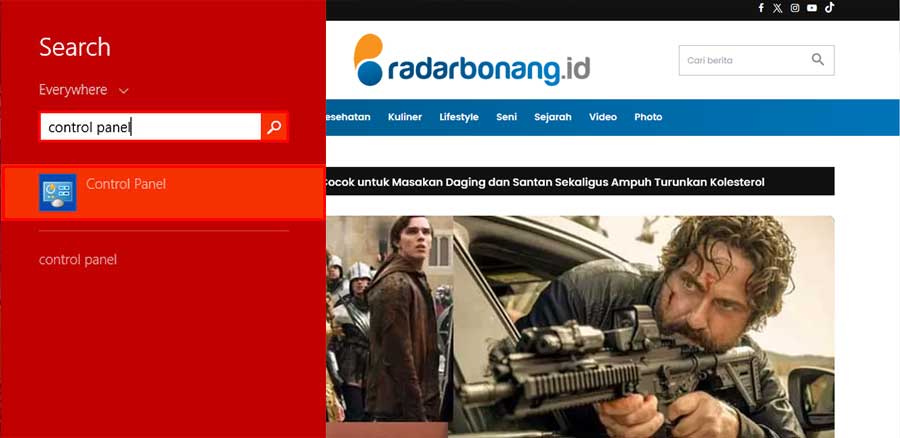
1. Buka Control Panel
Ketik "Control Panel" di kolom pencarian Start, lalu tekan Enter.
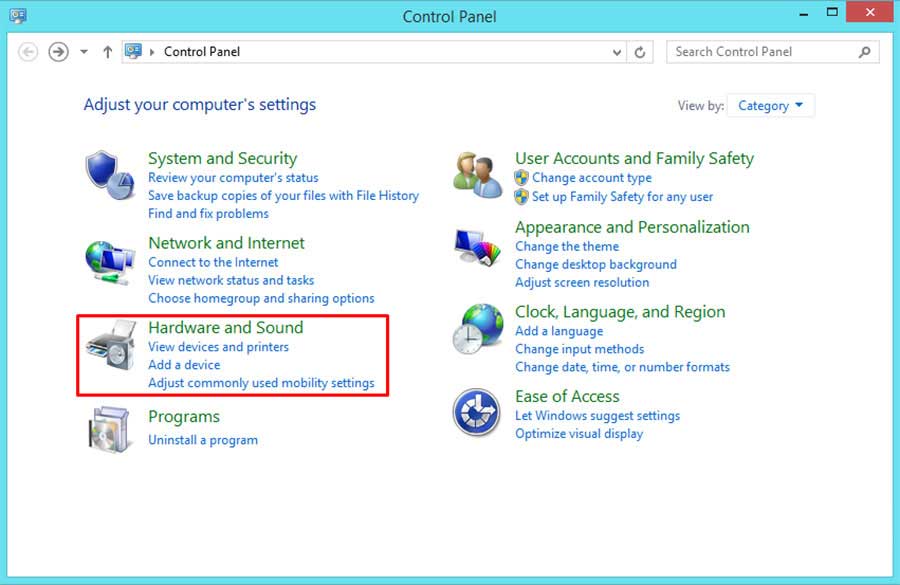
2. Pilih Menu Hardware and Sound
Setelah masuk Control Panel, klik Hardware and Sound.
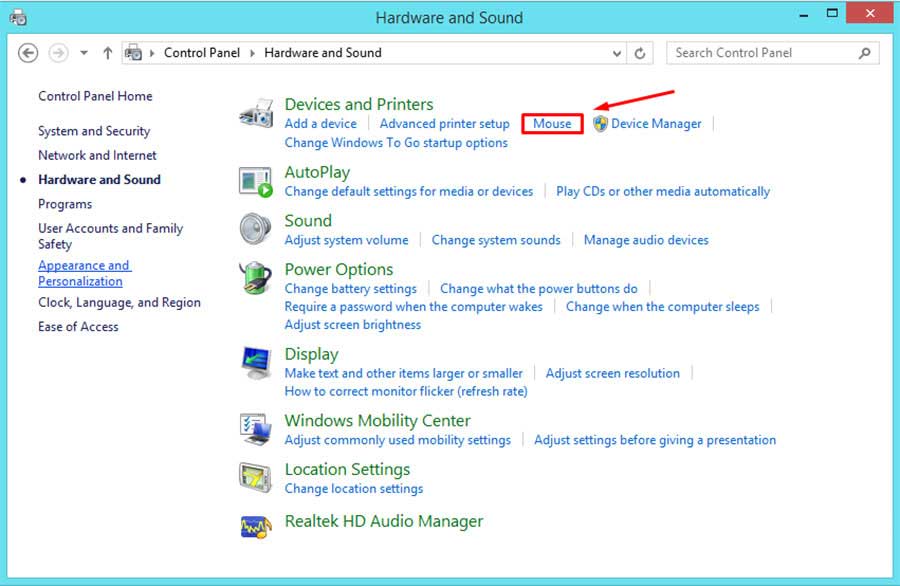
3. Klik Opsi Mouse
Masuk ke bagian Device and Printers, lalu klik Mouse.
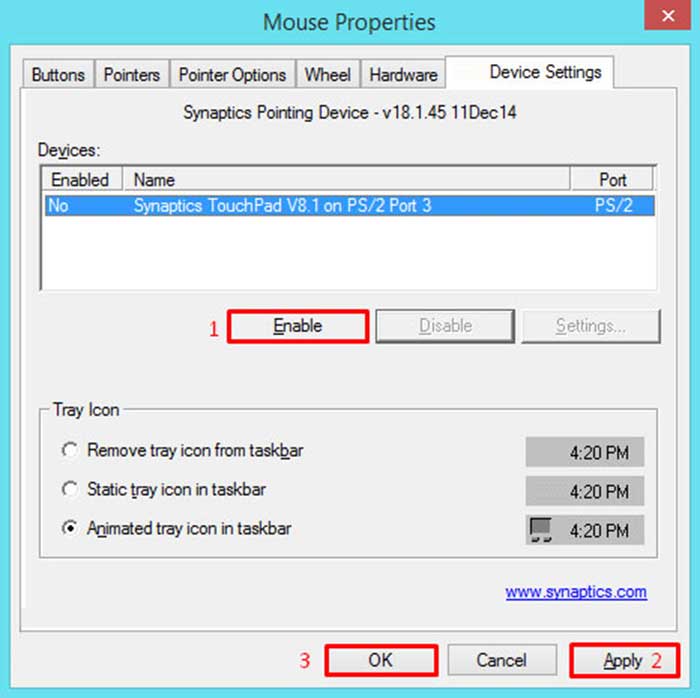
4. Aktifkan Kursor (Enable)
Masuk ke tab Device Settings atau ELAN (tergantung versi Windows), lalu klik Enable, kemudian klik Apply dan OK.
5. Coba Gerakkan Kursor
Setelah semua langkah di atas selesai, coba gerakkan kursor untuk melihat apakah sudah kembali normal.
Jika langkah-langkah di atas belum berhasil, kemungkinan ada kerusakan fisik pada mouse atau touchpad.
Berikut beberapa kemungkinan dan solusinya:
Kabel Mouse Putus: Ganti dengan mouse baru jika kabel tidak terhubung.
Sensor Mouse Mati: Ganti mouse jika lampu merah di bagian bawah tidak menyala.
Touchpad Rusak: Sebaiknya ganti touchpad sesuai tipe laptop. Perbaikan ini sebaiknya dilakukan oleh teknisi profesional.
Bagaimana? mudah kan? Itulah cara mengatasi kursor tidak bergerak di Windows 7, 8, dan 10.
Jika cara di atas berhasil, Anda bisa kembali menggunakan komputer seperti biasa.
Namun, jika masalah tetap berlanjut setelah semua langkah di atas, mengganti mouse baru mungkin bisa menjadi solusi selanjutnya. (*)
Editor : Amin Fauzie