
RADARBONANG.ID - Dengan pesatnya perkembangan teknologi, kita kini menikmati berbagai kemudahan dan kenyamanan yang sebelumnya sulit dibayangkan.
Salah satu contohnya adalah spesifikasi komputer atau laptop yang kini mampu menawarkan penyimpanan dengan kapasitas besar.
Selain itu, kita juga memiliki akses ke berbagai aplikasi yang dapat mengurangi ukuran file besar menjadi lebih kecil, yang dikenal sebagai kompresi.
Tidak hanya itu, file yang sudah dikompresi ini juga dapat dilindungi dengan password untuk menjaga privasi data pribadi yang Anda miliki.
Dua aplikasi populer yang sering digunakan adalah WinRAR dan WinZip.
Pada artikel ini, Radar Bonang akan berbagi panduan tentang cara membuat password file ZIP dan RAR, sehingga Anda dapat melindungi dokumen privasi Anda dengan lebih aman.
Aplikasi WinRAR
WinRAR adalah sebuah aplikasi yang dirancang untuk mengompresi file, sehingga ukuran file tersebut menjadi lebih kecil.
Hasil kompresi biasanya berformat .rar, meskipun tersedia juga pilihan format lain seperti .zip, .bin, dan lainnya.
File yang dikompresi umumnya berupa file penting atau rahasia, sehingga dengan kompresi, file tersebut tidak hanya menjadi lebih kecil, tetapi juga lebih tertata.
Selain fungsi kompresi, WinRAR juga menawarkan fitur tambahan yang memungkinkan Anda melindungi file dengan menambahkan password sesuai kebutuhan.
Fitur ini memberikan lapisan keamanan ekstra, menjaga privasi Anda, dan melindungi data penting dari akses yang tidak sah.
Cara Membuat Password File ZIP dan RAR
Penjelasan diatas sudah cukup jelas terkait aplikasi winzip dan winrar, maka untuk selanjutnya tinggal mempraktekkannya.
Langsung saja, berikut tutorial cara membuat password pada winrar di pc atau laptop.
1. Download Aplikasi Winrar
Agar dapat memberi password file rar dan zip di PC atau laptop, Anda perlu menginstall aplikasi winrar terlebih dahulu. Berikut link downloadnya.
2. Mengompres Folder atau File
Berikut cara mengompres dokumen menjadi file rar atau zip.
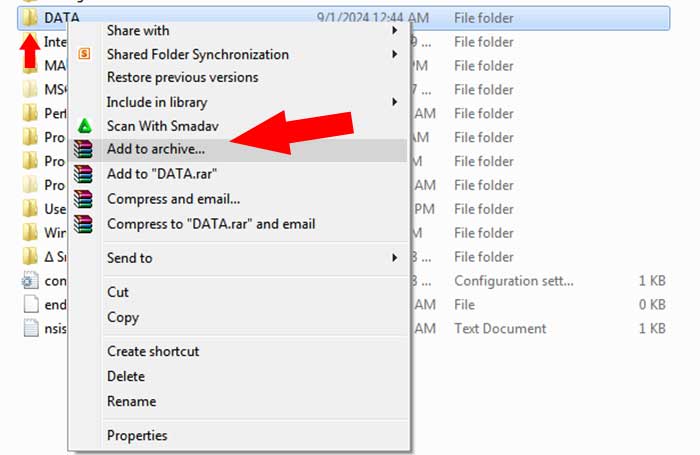
Pilih dokumen yang akan Anda compress, setelah itu klik kanan / right click dan klik Add to archive.
Pada dashboard Archive name and parameters:
- Archive name, tulis nama dokumen sesuai yang anda inginkan di kolom Archive name.
- Archive format, klik salah satu jenis file kompres yang anda pilih, format arsip bisa rar atau zip.
Dan untuk selanjutnya,
3. Mengatur Format dan Password
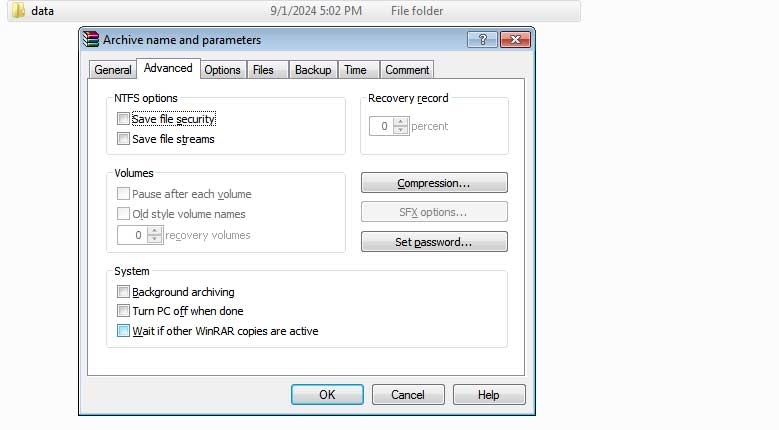
Masih pada dashboard yang sama, klik menu Advanced.
Lalu klik set password yang ada di kanan bawah.
4. Memasukkan Password Baru
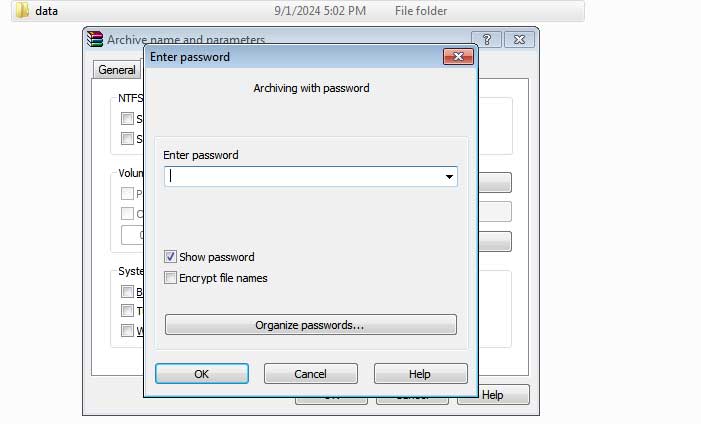
Silahkan isi password sesuai apa yang anda inginkan, lalu ceklist pada tulisan Encrypt file names kemudian klik OK.
Nah, berikut panduan tentang cara membuat password file ZIP dan RAR menggunakan WinRAR.
Dengan menambahkan password, file tersebut hanya dapat diekstrak oleh orang yang mengetahui kata sandinya, sehingga privasi dan keamanan data Anda tetap terjaga. Semoga informasi ini bermanfaat bagi Anda. (*)


