Mengapa Muncul Welcome to nginx! Begini Cara Mengatasinya di Semua Peramban

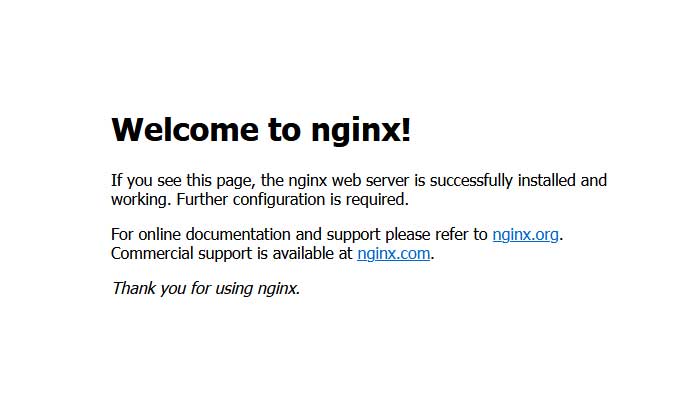
RADARBONANG.ID - Pernahkah Anda menemukan pesan "Welcome to nginx!" saat mengunjungi sebuah situs web?
Pesan ini sering kali membingungkan pengguna internet karena muncul secara tiba-tiba, baik di Google Chrome, Mozilla Firefox, Microsoft Edge, atau peramban lainnya.
Dirangkum dari berbagai sumber, berikut penjelasan mengapa "Welcome to nginx!" muncul di peramban dan langkah-langkah cara mengatasi pesan ini yang bisa Anda coba.
Penyebab Munculnya Pesan “Welcome to nginx!”
Pesan ini berasal dari server web Nginx, yang merupakan salah satu perangkat lunak server paling populer digunakan untuk mengelola lalu lintas web.
Pesan ini muncul karena:
- Server Belum Dikonfigurasi dengan Benar:
Server yang menggunakan Nginx menampilkan halaman default saat konfigurasi belum selesai atau mengalami masalah teknis. - Masalah di Sisi Server:
Kesalahan ini biasanya berada di pihak administrator situs web yang Anda kunjungi, sehingga bukan masalah pada perangkat atau peramban Anda.
Cara Mengatasi Pesan “Welcome to nginx!” di Peramban
Walaupun masalah ini umumnya disebabkan oleh server, ada beberapa langkah yang dapat Anda coba untuk memastikan masalah bukan berasal dari perangkat atau jaringan Anda:
1. Bersihkan Cache dan Riwayat Peramban
Setiap peramban memiliki langkah berbeda untuk membersihkan cache:
Google Chrome:
- Klik menu tiga titik yang ada di pojok kanan atas peramban.
- Pilih Riwayat > Hapus data penjelajahan.
- Centang opsi Gambar dan file dalam cache serta Riwayat penjelajahan, lalu klik Hapus data.
Mozilla Firefox:
- Klik menu tiga garis yang ada di pojok kanan atas peramban firefox.
- Pilih Riwayat > Hapus riwayat terbaru.
- Pilih rentang waktu yang ingin dihapus, lalu klik OK.
Microsoft Edge:
- Klik menu tiga titik yang ada di pojok kanan atas peramban.
- Pilih Riwayat > Hapus data riwayat.
- Centang Gambar dalam cache dan Riwayat penjelajahan, lalu klik Hapus.
2. Restart Perangkat dan Router
Matikan perangkat dan cabut router Anda selama beberapa detik. Setelah itu, nyalakan kembali dan coba akses situs yang bermasalah.
3. Periksa Pengaturan DNS
Pengaturan DNS yang bermasalah bisa memengaruhi akses ke server. Anda bisa mengatur DNS publik seperti Google DNS dengan memasukkan:
- 8.8.8.8 untuk DNS utamanya, dan
- 8.8.4.4 sebagai DNS sekundernya.
4. Pindai Perangkat dari Malware
Gunakan perangkat lunak antivirus untuk memindai sistem Anda. Malware tertentu dapat mengalihkan koneksi Anda ke server yang salah, termasuk menampilkan pesan “Welcome to nginx!”.
Itulah penyebab muncul "Welcome to nginx!" dan cara mengatasinya.
Jika langkah-langkah di atas tidak menyelesaikan masalah, kemungkinan besar pesan “Welcome to nginx!” disebabkan oleh kesalahan konfigurasi server di pihak situs web.
Anda hanya perlu menunggu hingga administrator situs memperbaikinya.
Pesan ini tidak berbahaya bagi perangkat Anda, tetapi jika Anda sering mengalaminya, pastikan untuk memeriksa pengaturan jaringan dan keamanan perangkat Anda. (*)