RADARBONANG.ID - Kadang, antarmuka Windows 11 bisa saja bermasalah.
Misalnya setelah Anda mengubah pengaturan di Registry untuk memperluas menu konteks, perubahan tidak langsung terlihat.
Atau, tiba-tiba bilah tugas (taskbar) menghilang dan sistem terasa tidak stabil.
Dalam kondisi seperti ini, Anda tidak perlu langsung melakukan restart penuh.
Solusinya cukup dengan restart Windows Explorer.
Windows Explorer sendiri berfungsi sebagai pengelola antarmuka utama Windows—mulai dari taskbar, Start Menu, hingga jendela File Explorer.
Jika proses ini macet, tampilan Windows akan ikut terganggu. Untungnya, ada cara mudah untuk menjalankannya kembali.
Cara Restart Windows Explorer Melalui Task Manager
Jika Explorer masih berjalan tetapi Anda ingin menyegarkan UI, lakukan langkah berikut:
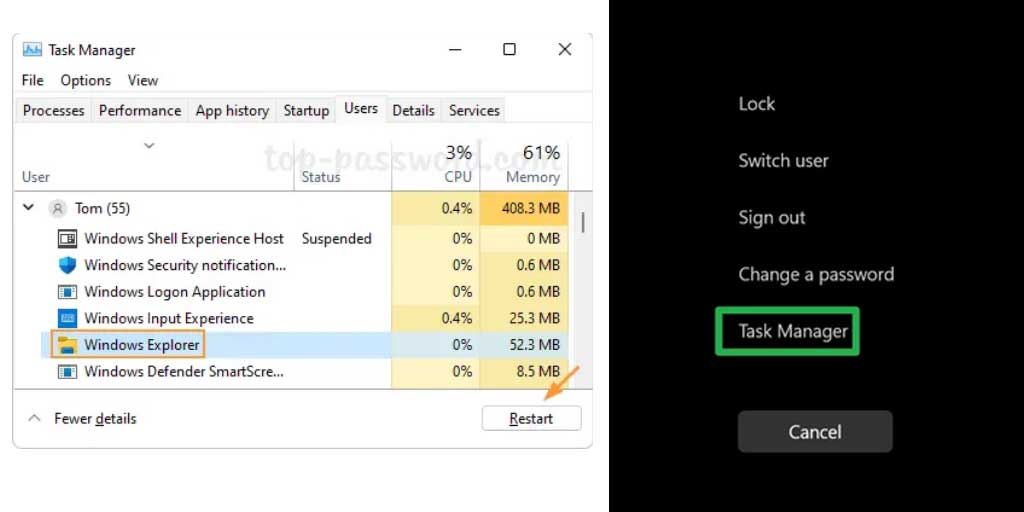
- Klik kanan pada taskbar lalu pilih Task Manager.
- Cari proses Windows Explorer di daftar yang muncul.
- Klik kanan pada Windows Explorer, lalu pilih Restart.
- Dalam hitungan detik, tampilan Windows 11 akan kembali segar setelah proses Explorer direstart.
Cara Menjalankan Windows Explorer Jika Macet
Apabila Explorer benar-benar mogok sehingga taskbar hilang, lakukan cara berikut:
- Tekan CTRL + ALT + Delete, lalu pilih Task Manager dari menu yang muncul.
- Klik Run new task di pojok atas.
- Ketik explorer.exe pada kolom yang tersedia, lalu tekan OK.
- Setelah itu, taskbar dan antarmuka Windows akan muncul kembali seperti semula.
Restart Windows Explorer di Windows 11 adalah solusi cepat untuk berbagai masalah UI tanpa harus melakukan restart penuh sistem.
Dengan langkah sederhana ini, Anda bisa mengembalikan taskbar, menampilkan perubahan Registry, sekaligus menyegarkan tampilan Windows hanya dalam beberapa detik. (*)
Editor : Amin Fauzie