RADARBONANG.ID - Bagi pengguna baru HP Samsung, ada beberapa pengaturan penting yang sebaiknya langsung diaktifkan.
Pengaturan ini bukan hanya membuat ponsel lebih nyaman digunakan, tetapi juga meningkatkan performa, efisiensi dan produktivitas sehari-hari. Berikut panduan lengkapnya.
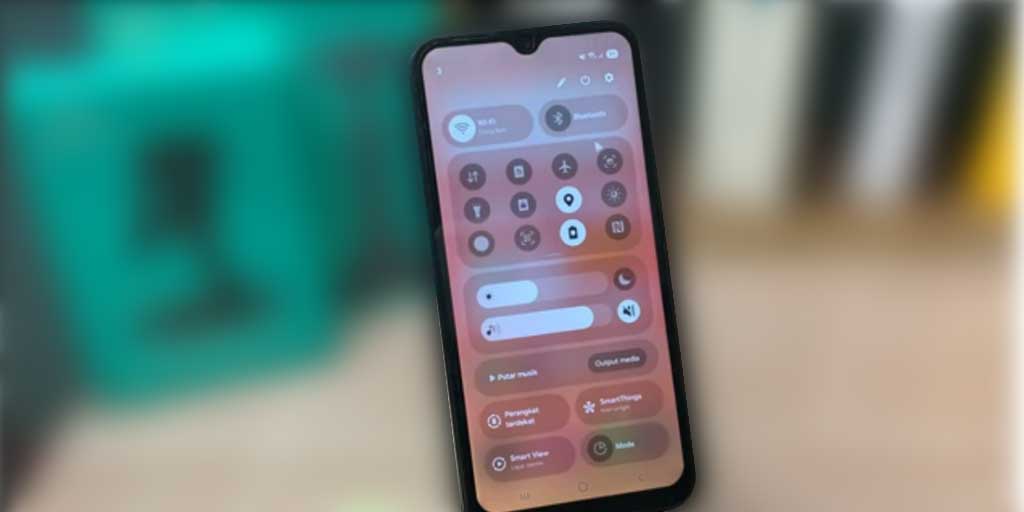
1. Mengatur Shortcut di Panel Cepat
Baca Juga: Cara Unggah Ulang Konten dari Kreator Lain di Instagram, Pakai Fitur Baru Ini!
Shortcut memudahkan kita mengakses fitur favorit hanya dengan satu sentuhan.
Cara mengatur shortcut di HP Samsung:
- Geser panel cepat dari atas layar.
- Tekan ikon pensil untuk masuk mode edit.
- Tambahkan shortcut dari bagian bawah ke atas dengan tekan lama dan geser.
- Untuk menghapus shortcut, tekan ikon minus (-).
- Tekan Selesai untuk menyimpan.
Tips: Gunakan shortcut untuk fitur yang sering dipakai, seperti Hotspot, Mode Gelap, atau Perekam Layar.
2. Mengaktifkan Tampilan Pop Up Aplikasi
Fitur pop up memungkinkan aplikasi dibuka dalam jendela kecil sambil menjalankan aplikasi lain.
Langkah mengaktifkan:
- Buka aplikasi yang ingin digunakan (misalnya TikTok).
- Tekan ikon aplikasi di bagian atas layar.
- Pilih Buka dalam tampilan pop up.
- Atur ukuran jendela sesuai kebutuhan.
Tips: Cocok untuk multitasking, seperti menonton video sambil membalas chat.
3. Menambah RAM dengan RAM Plus
RAM Plus menambah kapasitas RAM virtual untuk meningkatkan performa.
Caranya:
- Buka Pengaturan → Perawatan Perangkat.
- Pilih Memori → RAM Plus.
- Pilih tambahan RAM (2 GB–8 GB sesuai dukungan perangkat).
- Tekan OK dan Restart HP.
Catatan: Gunakan kapasitas tambahan sesuai kebutuhan, jangan terlalu besar jika tidak diperlukan.
4. Mengatur Navigasi Gestur
Navigasi gestur membuat layar lebih bersih tanpa tombol virtual.
Langkah:
- Buka Pengaturan → Tampilan.
- Pilih Bilah Navigasi.
- Aktifkan Gestur Usap.
Keuntungan: Memberi area layar lebih luas dan pengalaman penggunaan yang lebih modern.
5. Mengatur Waktu Tunggu Layar
Layar yang mati terlalu cepat bisa mengganggu aktivitas.
Cara mengatur:
- Buka Pengaturan → Tampilan.
- Pilih Waktu Tunggu Layar.
- Atur antara 15 detik hingga 10 menit.
Tips: Pilih waktu lebih panjang saat membaca dokumen, tapi hindari terlalu lama agar baterai hemat.
6. Mengaktifkan Ketuk Dua Kali untuk Bangunkan/Mematikan Layar
Fitur ini memudahkan menghidupkan atau mematikan layar tanpa menekan tombol.
Cara:
- Masuk ke Pengaturan → Fitur Lanjutan.
- Pilih Gerakan dan Gestur.
- Aktifkan Ketuk dua kali untuk menghidupkan layar dan Ketuk dua kali untuk mematikan layar.
Keuntungan: Mengurangi keausan tombol fisik dan lebih praktis.
7. Mengatur Panel Cepat dan Fitur Tambahan
Di Pengaturan Panel Cepat, Samsung menyediakan opsi Pisahkan dan Bersama untuk mengatur tampilan panel.
Cobalah kedua mode ini untuk menemukan yang paling nyaman.
Mengaktifkan setting wajib di HP Samsung seperti shortcut panel cepat, tampilan pop up, RAM Plus, navigasi gestur, hingga ketuk dua kali layar akan meningkatkan kenyamanan penggunaan sehari-hari.
Dengan pengaturan ini, HP Samsung bisa lebih cepat, efisien, dan sesuai kebutuhan Anda. (*)
Editor : Amin Fauzie