
RADARBONANG.ID - Apakah tab menu Sharing tiba-tiba hilang di Windows 7 kamu?
Jangan panik dulu, Sobat Radar Bonang! Banyak pengguna mengalami hal serupa, dan solusinya bisa kamu temukan di artikel ini.
Tab Sharing sangat penting untuk berbagi file atau folder dalam jaringan.
Jika tiba-tiba menghilang, kamu bisa mengikuti dua cara efektif berikut untuk mengembalikannya.
Cara Pertama: Mengembalikan Tab Sharing Melalui Registry Editor (Regedit)
Langkah ini memerlukan sedikit pengaturan pada registry Windows. Berikut caranya:
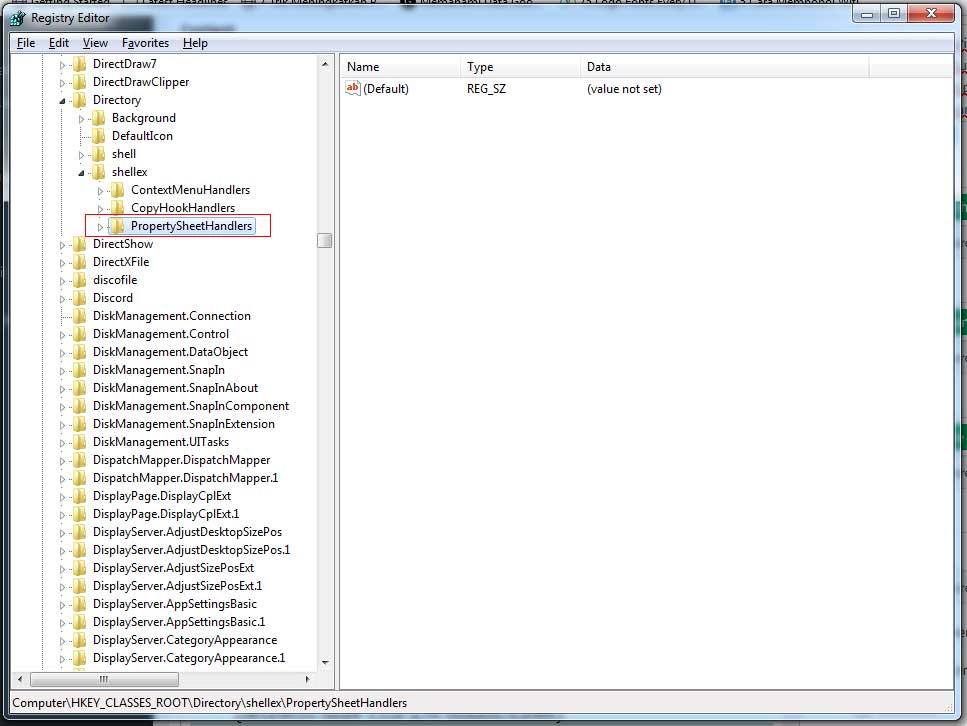
Buka Registry Editor:
Klik Start, ketik regedit, lalu tekan Enter.
Atau tekan Windows + R, ketik regedit, lalu OK.
Navigasi ke Alamat Registry Berikut:
HKEY_CLASSES_ROOT\Directory\shellex\PropertySheetHandlers
Tambahkan Key Baru:
Klik kanan pada PropertySheetHandlers > New > Key.
Beri nama key baru: Sharing (huruf ‘S’ harus kapital).
Isi Nilai Default:
Klik dua kali file (Default) pada key Sharing.
Masukkan Value Data berikut:
{f81e9010-6ea4-11ce-a7ff-00aa003ca9f6}
Restart Komputer:
Setelah selesai, restart komputer dan coba buka kembali properti folder. Tab Sharing seharusnya sudah muncul kembali.
Cara Kedua: Mengaktifkan Melalui Services.msc
Jika cara pertama belum berhasil, coba cara berikut ini:
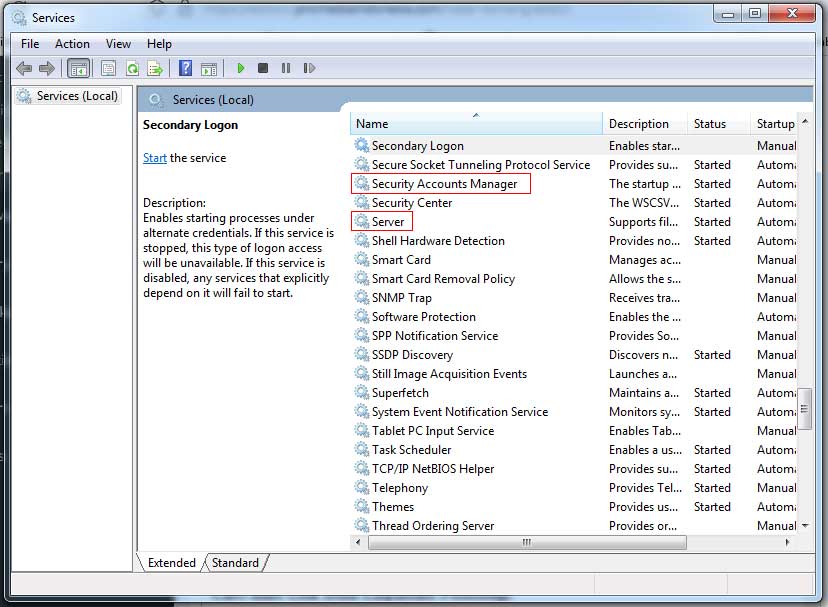
Buka Services:
Klik Start, ketik services.msc, tekan Enter.
Atau tekan Windows + R, ketik services.msc, lalu OK.
Cari dan Cek Dua Layanan Penting:
Security Accounts Manager
Server
Pastikan Statusnya “Running”:
Jika status Disabled atau Stopped, klik kanan > Properties.
Ubah Startup type ke Automatic lalu klik Start.
Restart Komputer:
Setelah semua layanan berjalan, restart PC dan periksa kembali tab menu Sharing.
Jika layanan “Server” hilang dari daftar, kamu perlu menambahkannya secara manual melalui Registry Editor.
Ini cukup teknis, jadi pastikan kamu paham sebelum mencobanya.
Itulah cara mengembalikan tab menu sharing yang hilang di Windows 7 dengan mudah melalui Registry Editor atau pengaturan Services.
Pastikan kamu mengikuti langkah-langkah dengan hati-hati dan selalu restart komputer setelah melakukan perubahan. (*)
Editor : Amin Fauzie