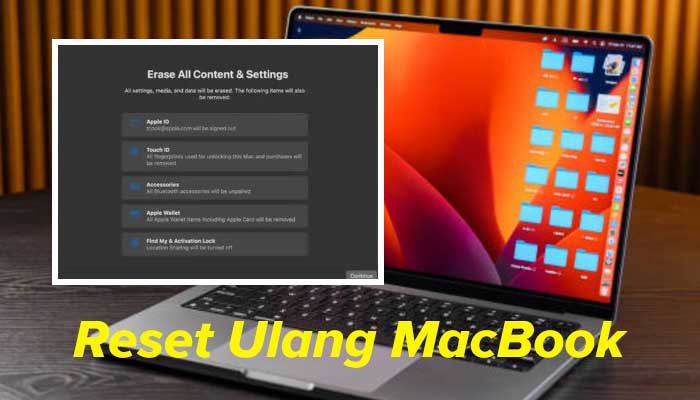
TUBAN - Jika Anda berencana menjual komputer Apple atau memberikannya kepada anggota keluarga, penting untuk mengatur ulang Mac ke setelan pabrik.
Hal tersebut penting dilakukan agar data pribadi Anda tidak tertinggal di dalamnya.
Anda hanya cukup mereset ulang MacBook atau iMac Anda ke setelan pabrik.
Bagaimana caranya? Anda bisa melakukannya dengan langkah-langkah berikut.
Apakah Anda memiliki MacBook atau desktop Mac, kami akan menunjukkan cara melakukannya.
Cara Reset Ulang MacBook atau iMac ke Setelan Pabrik
Langkah ini bisa anda terapkan jika mesin MacBook yang Anda miliki menjalankan macOS Sonoma, Ventura, atau Monterey.
Ada cara cepat untuk reset ulang MacBook Anda ke setelan pabrik.
Anda dapat melakukan ini melalui Pengaturan Sistem (atau Preferensi Sistem).
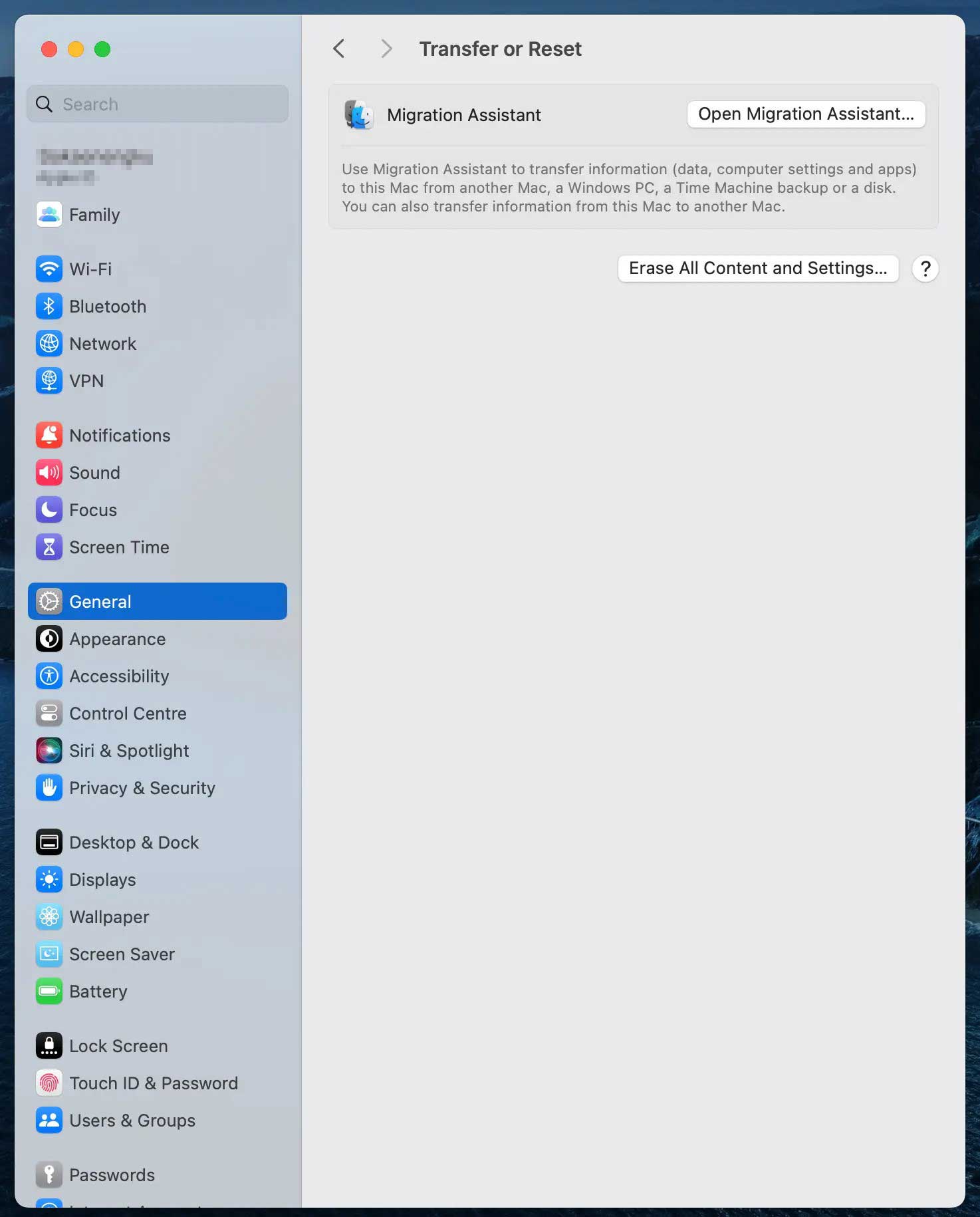
Di macOS Sonoma atau Ventura, ikuti langkah-langkah berikut:
- Klik logo Apple di bilah menu dan pilih System Settings dari dropdown.
- Pilih General dari sidebar, lalu klik Transfer atau Reset di sebelah kanan.
- Klik Erase All Content and Settings.
Jika macOS Anda menjalankan Monterey, berikut langkah-langkah yang perlu Anda ikuti:
- Klik logo Apple di bilah menu dan pilih System Preferences.
- Kemudian, klik System Preferences di bilah menu dan pilih Erase All Content and Settings dari dropdown.
- Setelah memilih Erase All Content and Settings, Anda akan diminta memasukkan kata sandi admin Mac Anda.
- Erase Assistant akan terbuka dan menanyakan apakah Anda ingin mencadangkan Mac menggunakan Time Machine.
- Setelah beberapa langkah tambahan, seperti keluar dari ID Apple Anda dan mengklik lagi Erase All Content and Settings (Hapus Semua Konten & Pengaturan), dan Mac Anda akan mulai diatur ulang.
Tapi penting diketahui, bahwa metode ini berbeda jika diterapkan untuk versi macOS yang lebih lama.
Jika macOS yang Anda miliki versinya lebih lama dari Monterey, Anda perlu menggunakan menggunakan pemulihan macOS untuk menghapusnya.
Artinya, jika Anda memiliki Intel atau Apple Silicon Mac, sangat mudah untuk mempelajari cara mem-boot ke pemulihan macOS.
Namun jika Anda mengalami masalah, cobalah masuk dan mempelajari di pemulihan macOS.
Dengan menggunakan pemulihan macOS, Anda akan mengetahuinya karena wallpaper akan berwarna hitam dan tidak akan ada aplikasi atau file yang tersedia.
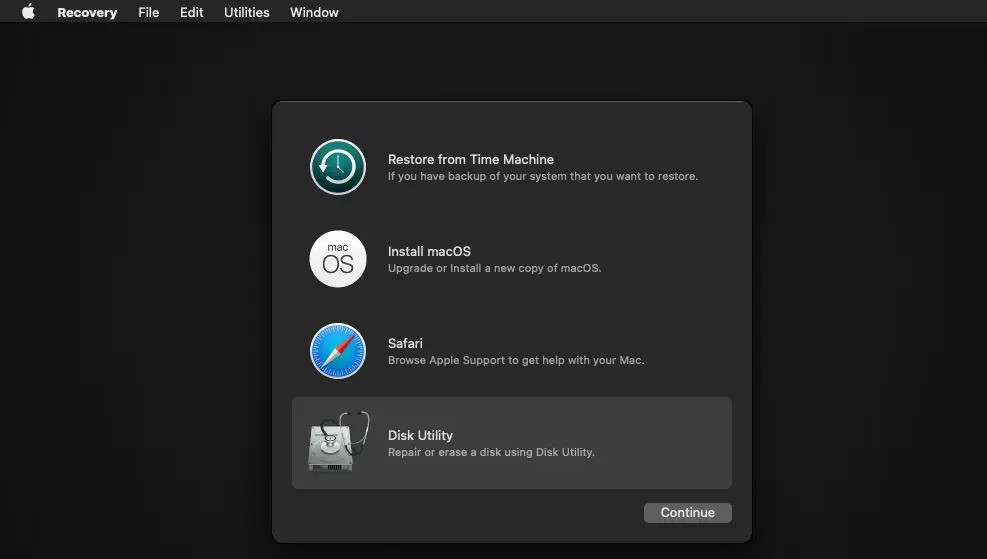
Menghapus Mac di Pemulihan macOS
Sebelum melanjutkan, pastikan Anda telah mencadangkan semua data penting Anda terlebih dahulu.
Jangan lupa, Anda bisa menggunakan Time Machine untuk mencadangkan Mac Anda dengan mudah.
Setelah berada di Pemulihan macOS, pilih Disk Utility dari opsi yang muncul di layar dan klik Lanjutkan.
Kemudian, pilih drive Macintosh HD di bawah bagian Internal di panel kiri.
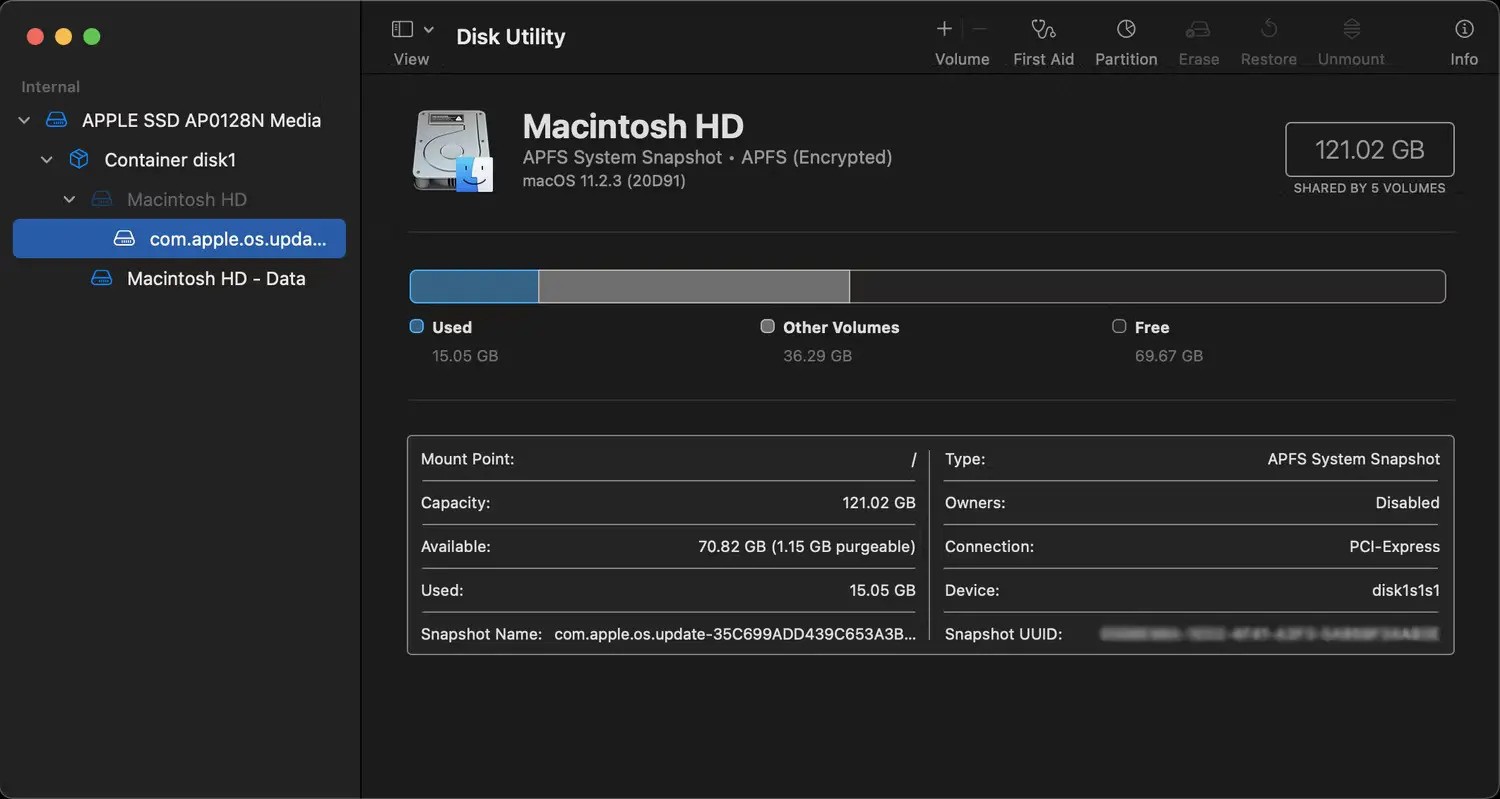
Sekarang, klik Hapus pada toolbar di bagian atas jendela. Akan muncul kotak dialog di layar.
Di sini, beri nama drive baru Macintosh HD dan atur formatnya ke APFS atau Mac OS Extended.
Kemudian, klik Hapus (atau terkadang Anda akan melihat opsi Hapus Grup Volume).
Pastikan untuk menyelesaikan proses yang sama untuk drive lain di bawah bagian Internal, meskipun sebagian besar orang tidak memiliki drive tambahan tersebut.
Hard drive atau USB eksternal akan muncul di bawah Eksternal, dan Anda tidak perlu menghapusnya, tetapi disarankan untuk mencabutnya.
Setelah itu, keluar dari Disk Utility untuk kembali ke layar Pemulihan macOS.
Instal ulang macOS dengan Pemulihan macOS
Setelah Anda kembali ke jendela utama Pemulihan macOS, Anda dapat menginstal ulang salinan macOS yang baru.
Langkah ini penting karena menghapus OS saat Anda menghapus hard drive di Disk Utility.
Sebelum melanjutkan, pastikan Mac Anda terhubung ke sumber daya dan jaringan Wi-Fi.
Kemudian, pilih Instal Ulang macOS dan klik Lanjutkan di Pemulihan macOS.
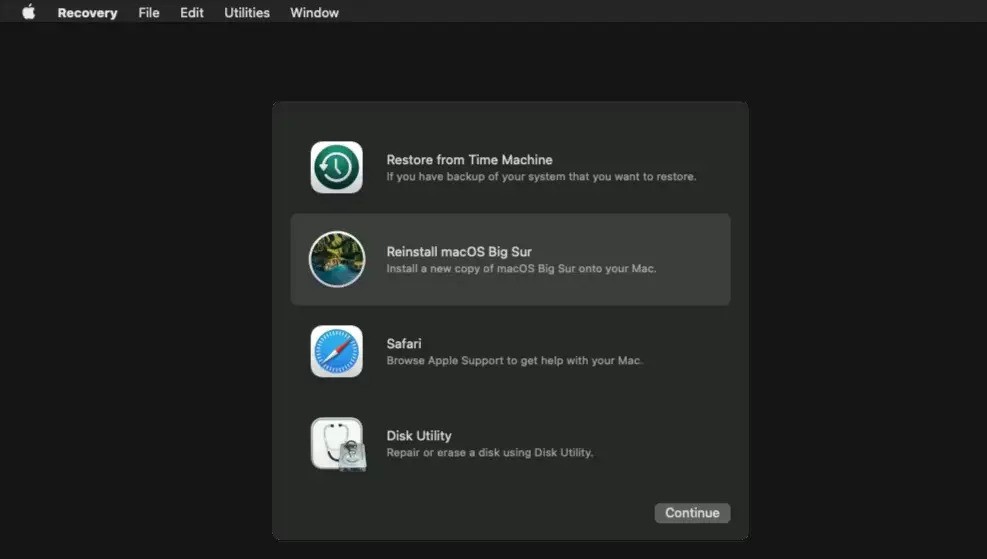
Mac Anda akan memandu Anda melalui serangkaian petunjuk di layar untuk menyelesaikan proses instalasi ulang macOS.
Artinya, Anda tidak perlu melakukan banyak hal. Mac Anda akan mengunduh dan menginstal versi terbaru dari macOS.
Proses ini mungkin memerlukan beberapa menit, jadi harap bersabar.
Setelah selesai, Anda dapat membiarkan Mac seperti adanya jika akan dijual, atau mem-boot-nya dan menggunakan Setup Assistant untuk menjalani proses pengaturan macOS awal seperti pada perangkat baru.
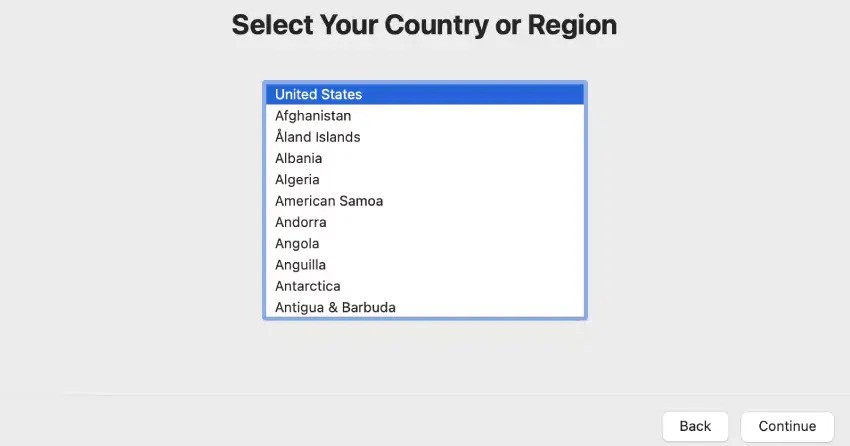
Setup Assistant akan meminta Anda untuk memilih negara dan wilayah, kemudian Anda perlu masuk menggunakan ID Apple Anda.
Selanjutnya, Anda akan diminta untuk mengatur beberapa preferensi dasar untuk Mac Anda dan menghubungkannya ke jaringan Wi-Fi.
Bisakah Mereset Ulang Mac ke Setelan Pabrik Tanpa Kata Sandi?
Ini pertanyaan mendasar yang sering muncul di benak kita, bagaimana jika kita lupa kata sandi admin Mac dan tidak dapat mengingatnya, apakah bisa mereset ulang Mac kita ke setelan pabrik tanpa kata sandi?
Jawabannya adalah, setelah memilih Hapus Semua Konten dan Pengaturan di Pengaturan Sistem.
Anda akan diminta untuk memasukkan kata sandi admin Mac Anda bukan?
Nah, saat Anda mencoba mengatur ulang Mac melalui mode pemulihan, Anda harus memasukkan kata sandi admin setelah memilih akun pengguna.
Artinya, Anda harus mengatur ulang kata sandi Mac Anda terlebih dahulu sebelum melanjutkan proses pengaturan ulang pabrik.
Setelah kata sandi diatur ulang, Anda dapat mengatur ulang Mac ke setelan pabrik dan menggunakannya kembali seperti baru.
Begitulah cara mereset ulang MacBook atau iMac ke setelan pabrik, semoga bermanfaat. (*)

