
Seiring perkembangan teknologi, spesifikasi laptop semakin tinggi dan canggih.
Namun, tidak jarang laptop yang kita gunakan terasa lambat dan sering nge-lag.
Untuk mengatasi masalah ini, ada beberapa penyebab yang mungkin membuat kinerja laptop menurun.
Penyebab Laptop Lambat
Beberapa penyebab umum meliputi:
- Infeksi virus
- Kapasitas harddisk yang penuh
- Spesifikasi laptop yang rendah
- Kapasitas RAM yang kecil
- Berbagai masalah teknis lainnya
Tips Mempercepat Kinerja Laptop
Berikut ini adalah beberapa cara untuk mempercepat kinerja laptop yang lambat.
1. Hapus File di Recycle Bin
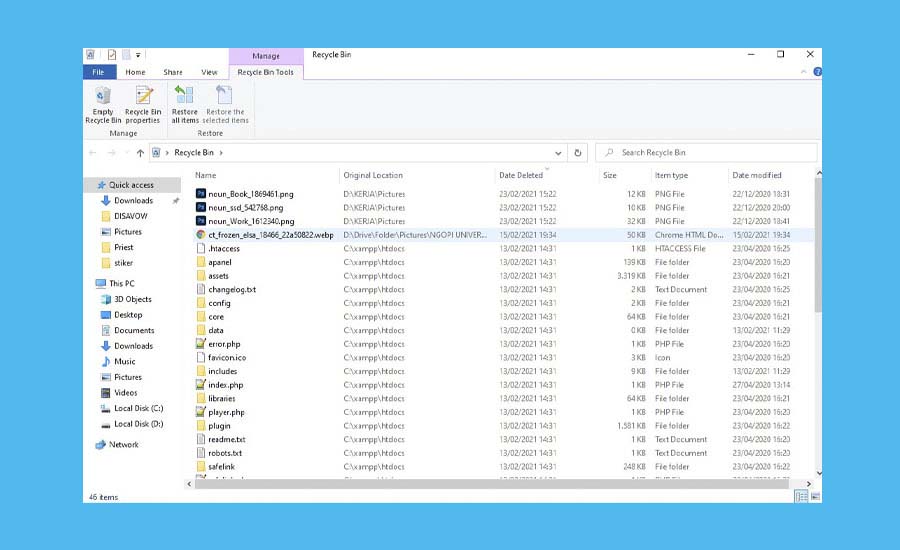
File sampah di Recycle Bin dapat mempengaruhi kinerja laptop.
Pastikan untuk rutin mengosongkan Recycle Bin dengan cara klik kanan ikon Recycle Bin > Empty Recycle Bin.
Anda juga bisa menggunakan aplikasi pembersih seperti CCleaner untuk mempermudah proses ini.
2. Gunakan Aplikasi Pembersih Sampah
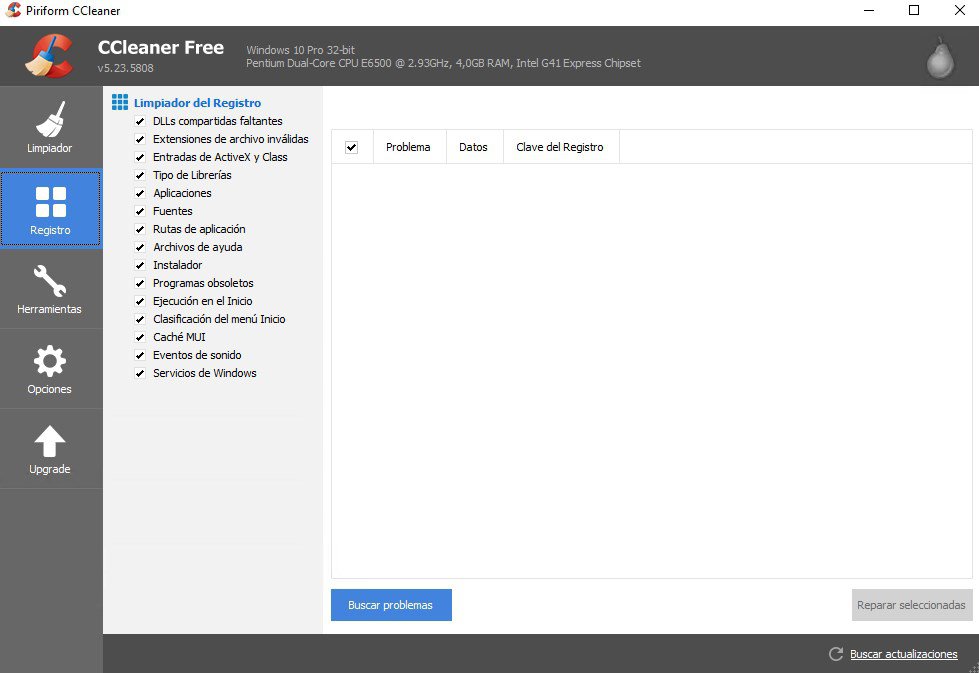
Aplikasi pembersih file sampah seperti CCleaner sangat membantu membersihkan file tidak berguna yang menumpuk dan memperlambat kinerja laptop.
3. Tambahkan Virtual Memory
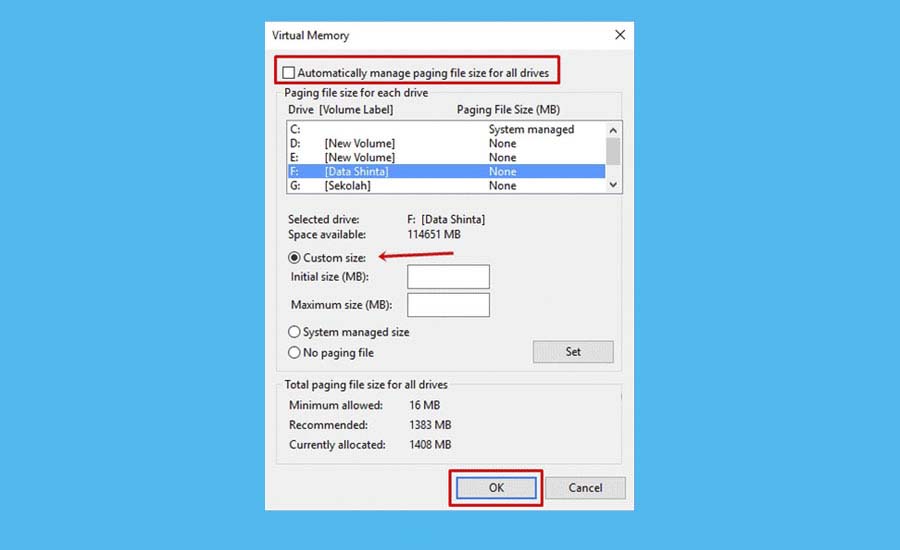
Jika laptop terasa lambat, Anda bisa menambah virtual memory.
Meskipun tidak seefektif RAM, virtual memory tetap dapat meningkatkan kinerja laptop.
Atur virtual memory melalui Control Panel > System and Security > System > Advanced system settings > Performance Settings > Advanced > Virtual memory > Change.
Jangan lupa untuk uncheck pada “Automatically manage…”.
4. Instal Antivirus
Virus bisa menjadi penyebab utama laptop lambat. Pastikan Anda menginstal antivirus yang terpercaya dan rutin melakukan pemindaian untuk memastikan laptop bebas dari virus.
5. Bersihkan Folder %temp%
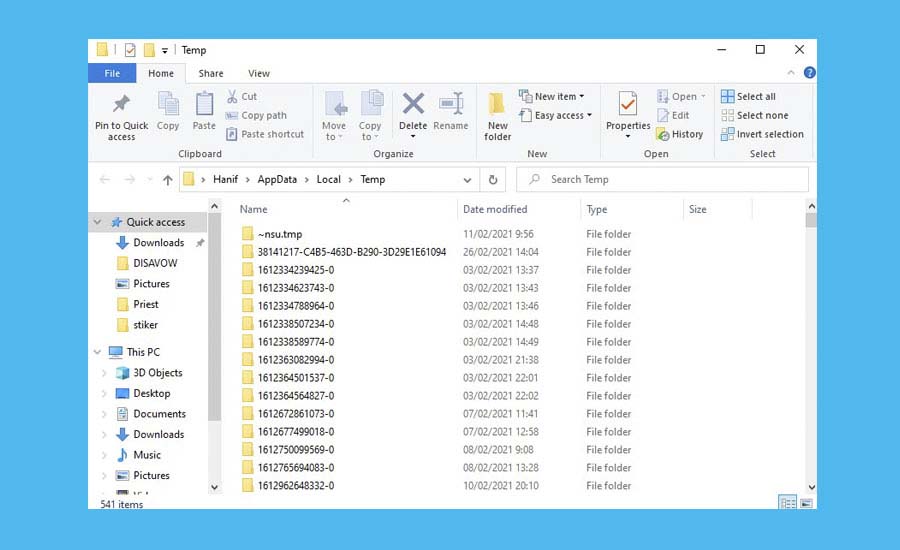
Hapus file sementara yang menumpuk di folder %temp% dengan mengetikkan %temp% di kotak dialog Win+R, lalu hapus semua file yang ada di folder tersebut.
6. Tambah Kapasitas RAM dan Harddisk
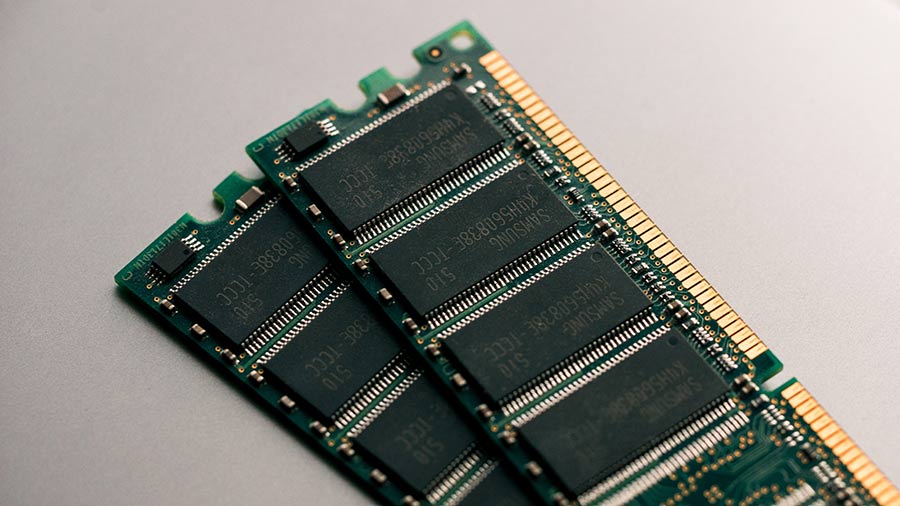
Menambah kapasitas RAM dapat meningkatkan kinerja laptop secara signifikan. Selain itu, pastikan harddisk tidak terlalu penuh dan pertimbangkan untuk menggunakan harddisk eksternal jika diperlukan.
7. Minimalkan Program Startup
Nonaktifkan program yang tidak diperlukan yang berjalan saat startup untuk mempercepat waktu booting. Caranya, tekan Win+R > ketik "msconfig" > tab Startup > uncheck program yang tidak diperlukan.
8. Uninstall Program Tidak Penting
Terlalu banyak program yang terinstal dapat memperlambat kinerja laptop. Uninstall program yang jarang digunakan melalui Control Panel > Uninstall a program.
9. Gunakan Disk Defragmenter
Fragmentasi data membuat harddisk bekerja lebih keras. Gunakan Disk Defragmenter untuk menyusun kembali data yang terfragmentasi. Klik kanan drive yang ingin didefrag > Properties > Tools > Defragment now.
10. Gunakan Disk Cleanup
Disk Cleanup membantu menghapus file sementara yang tidak diperlukan. Klik kanan drive yang ingin dibersihkan > Properties > Disk Cleanup.
11. Hapus Gadget di Desktop
Terlalu banyak gadget di desktop bisa memperlambat kinerja laptop. Hapus gadget yang tidak penting untuk meningkatkan performa.
12. Aktifkan Hibernate Mode
Hibernate menyimpan semua pekerjaan di memori saat laptop dimatikan dan mengembalikannya saat dihidupkan. Aktifkan mode ini melalui Win+i > System > Power & Sleep > Additional power settings > Choose what the power buttons do > Change settings.
13. Disable Startup yang Tidak Diperlukan
Nonaktifkan program yang tidak diperlukan saat startup melalui msconfig untuk mempercepat proses booting.
14. Hapus Data yang Tidak Diperlukan
Menghapus data yang tidak diperlukan atau memindahkannya ke harddisk eksternal dapat meningkatkan kinerja laptop.
15. Cleanup System Files
Hapus file sistem yang tidak diperlukan untuk membebaskan ruang penyimpanan. Masuk ke C:\drive > Properties > Disk Cleanup.
16. Update Windows
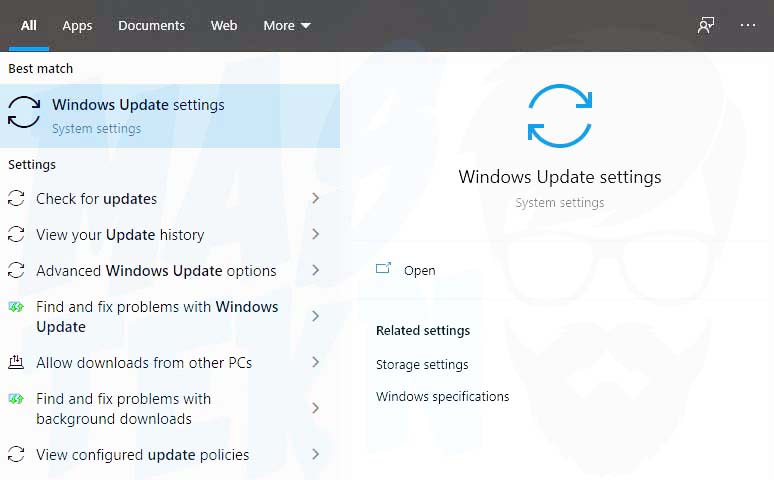
Pastikan Windows selalu diperbarui untuk mendapatkan patch keamanan dan kinerja terbaru dari Microsoft.
Dengan mengikuti tips-tips di atas, Anda dapat mempercepat kinerja laptop yang lambat.
Semoga informasi ini bermanfaat dan membantu meningkatkan performa laptop Anda. (*)