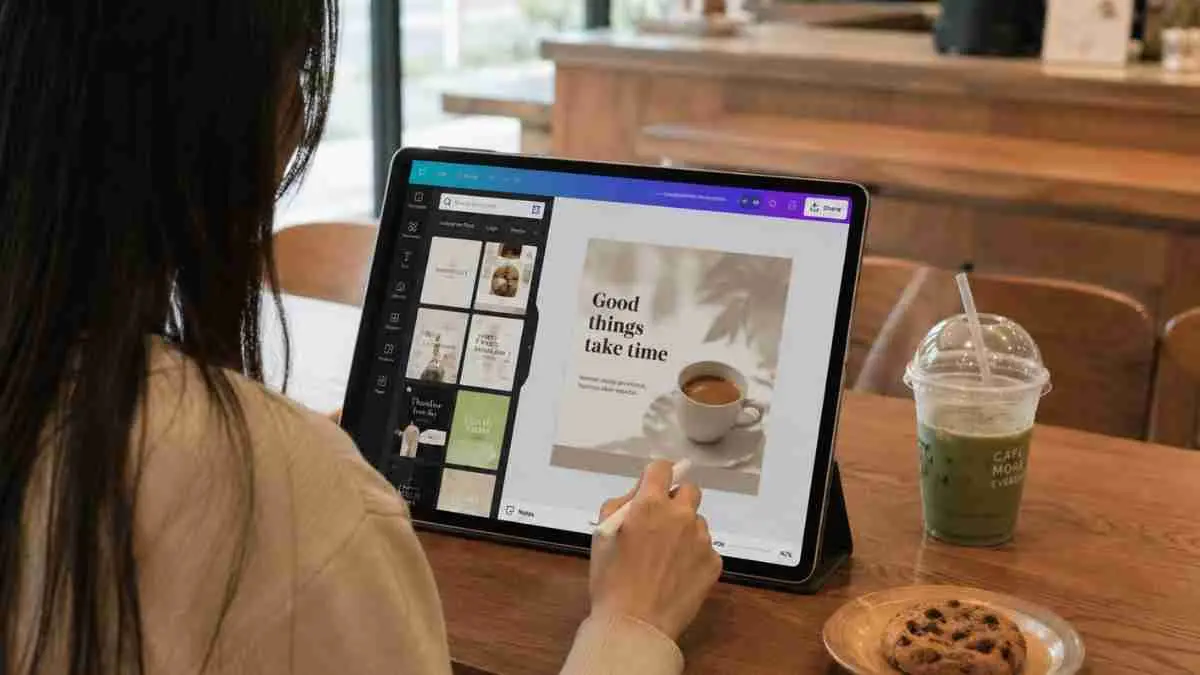
RADARBONANG.ID – Canva menjadi salah satu aplikasi desain grafis paling populer di dunia karena menawarkan antarmuka yang sederhana dan mudah dipelajari.
Tak hanya digunakan oleh desainer profesional, Canva juga menjadi andalan pelajar, mahasiswa, guru, pelaku UMKM, hingga content creator untuk membuat berbagai kebutuhan visual.
Meski tampil sederhana, Canva sebenarnya menyimpan banyak fitur yang belum dimanfaatkan secara maksimal oleh penggunanya.
Padahal, fitur-fitur tersebut dapat mempercepat proses desain, menjaga konsistensi tampilan, hingga menghasilkan karya yang terlihat lebih profesional.
Baca Juga: Tips Retouch Wajah Natural di Photoshop, Hasil Lebih Bersih Tanpa Terlihat Berlebihan
Jika selama ini Anda hanya menggunakan Canva untuk menambahkan teks dan memilih template, lima fitur berikut wajib dicoba.
1. Magic Resize, Ubah Ukuran Desain Tanpa Mengulang dari Awal
Salah satu fitur paling praktis di Canva adalah Magic Resize.
Fitur ini memungkinkan pengguna mengubah ukuran desain ke berbagai format hanya dalam beberapa klik.
Misalnya, desain Instagram Feed dapat langsung diubah menjadi Instagram Story, Facebook Post, YouTube Thumbnail, hingga Poster tanpa harus membuat desain baru.
Caranya cukup mudah:
- Buka desain yang sedang dikerjakan.
- Klik tombol Resize di bagian atas.
- Pilih ukuran yang diinginkan.
- Klik Copy & Resize.
Canva akan membuat salinan desain dengan ukuran baru secara otomatis.
Screenshot yang disarankan:
- Tombol Resize
- Pilihan ukuran desain
2. Background Remover, Hapus Latar Belakang Tanpa Photoshop
Tidak semua orang memiliki Adobe Photoshop. Untungnya, Canva menyediakan fitur Background Remover.
Dengan fitur ini, latar belakang foto dapat dihapus hanya dalam beberapa detik menggunakan teknologi AI.
Langkahnya:
- Klik foto.
- Pilih menu Edit Photo.
- Klik Background Remover.
- Tunggu hingga proses selesai.
Fitur ini sangat membantu untuk membuat katalog produk, thumbnail YouTube, poster promosi, hingga desain media sosial.
Screenshot yang disarankan:
- Menu Edit Photo
- Tombol Background Remover
3. Brand Kit, Warna dan Font Selalu Konsisten
Bagi pemilik bisnis atau desainer yang sering membuat konten, Brand Kit menjadi fitur yang sangat berguna.
Melalui fitur ini, pengguna dapat menyimpan:
- Logo
- Warna brand
- Font utama
- Font pendukung
Saat membuat desain baru, semua elemen tersebut dapat digunakan kembali tanpa perlu mengatur dari awal.
Hasilnya, identitas visual bisnis akan tetap konsisten di setiap desain.
Screenshot yang disarankan:
- Halaman Brand Kit
- Pengaturan warna dan font
4. Magic Write, AI untuk Membantu Menulis Konten
Canva kini juga dilengkapi fitur AI bernama Magic Write.
Fitur ini dapat membantu membuat:
- Caption media sosial
- Judul artikel
- Ide konten
- Deskripsi produk
- Presentasi
Cukup masukkan perintah sesuai kebutuhan, lalu Canva akan menghasilkan teks dalam hitungan detik.
Meski demikian, hasil AI tetap sebaiknya diperiksa kembali agar sesuai dengan gaya bahasa dan tujuan konten.
Screenshot yang disarankan:
- Menu Magic Write
- Contoh hasil AI
5. Styles, Ubah Warna Seluruh Desain Sekaligus
Jika ingin mencoba kombinasi warna lain tanpa mengedit satu per satu, gunakan fitur Styles.
Canva akan menerapkan palet warna baru ke seluruh desain secara otomatis.
Fitur ini sangat membantu ketika membuat beberapa alternatif desain untuk klien atau ingin menyesuaikan warna dengan identitas brand.
Langkahnya:
- Klik menu Design.
- Pilih Styles.
- Klik kombinasi warna yang tersedia.
Dalam hitungan detik, tampilan desain akan berubah tanpa perlu mengedit setiap objek.
Screenshot yang disarankan:
- Menu Styles
- Pilihan palet warna
Tips Menggunakan Canva agar Lebih Efisien
Selain memanfaatkan lima fitur di atas, ada beberapa kebiasaan yang dapat membuat proses desain menjadi lebih cepat.
Gunakan shortcut keyboard seperti T untuk menambahkan teks dan R untuk membuat kotak. Manfaatkan juga fitur Duplicate Page saat membuat desain dengan format yang sama agar tidak perlu memulai dari awal.
Simpan elemen yang sering digunakan ke dalam folder atau beri tanda favorit agar mudah ditemukan kembali saat dibutuhkan.
Kesalahan yang Sering Dilakukan Pengguna Canva
Banyak pengguna Canva masih melakukan beberapa kesalahan berikut:
- Menggunakan terlalu banyak jenis font dalam satu desain.
- Memilih warna yang tidak konsisten.
- Menambahkan terlalu banyak elemen sehingga desain terlihat penuh.
- Mengunduh gambar dengan resolusi rendah.
- Tidak memanfaatkan fitur AI dan otomatisasi yang sudah tersedia.
Menghindari kebiasaan tersebut akan membuat hasil desain terlihat lebih profesional dan nyaman dipandang.
Canva Bukan Sekadar Aplikasi Desain Sederhana
Seiring berkembangnya teknologi, Canva telah bertransformasi menjadi platform desain yang dilengkapi berbagai fitur berbasis AI dan alat produktivitas.
Mulai dari menghapus background, membuat konten otomatis, hingga menjaga identitas visual sebuah brand, semuanya kini bisa dilakukan dalam satu aplikasi.
Dengan mengenal fitur-fitur yang jarang diketahui ini, proses membuat desain tidak hanya menjadi lebih cepat, tetapi juga menghasilkan karya yang lebih rapi, konsisten, dan profesional.
Jadi, jangan hanya mengandalkan template bawaan—mulailah mengeksplorasi fitur Canva lainnya untuk memaksimalkan kreativitas Anda.
Editor : Muhammad Azlan SyahSumber : Radar Bonang