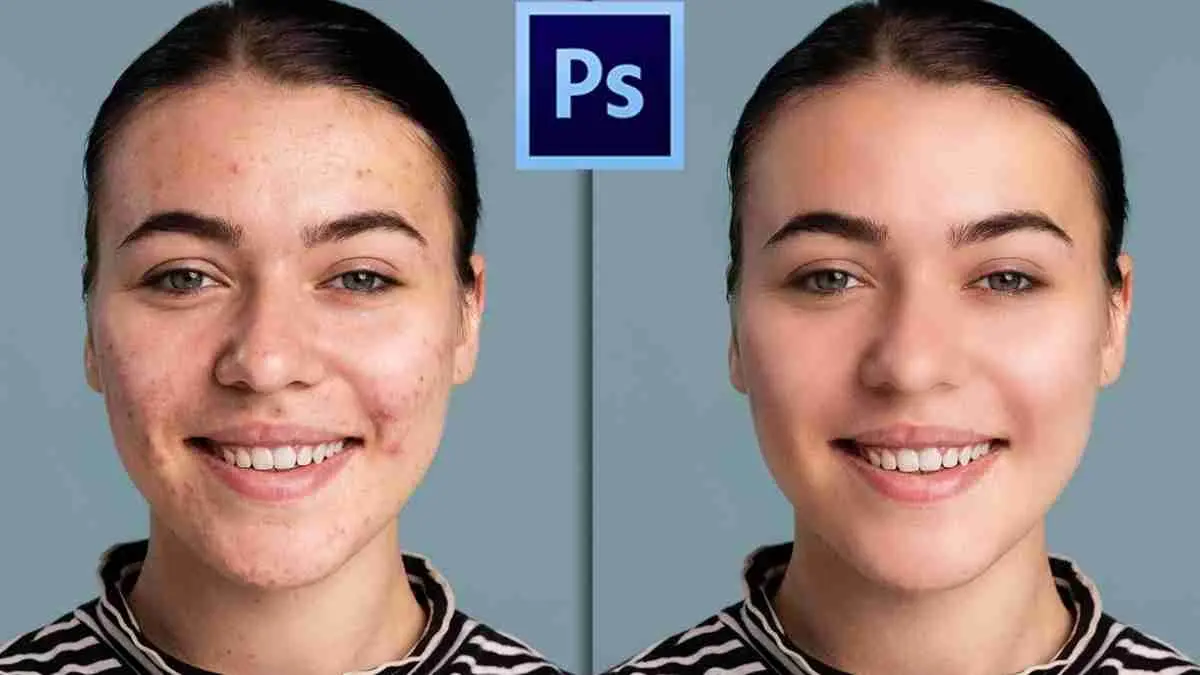
RADARBONANG.ID – Retouch wajah menjadi salah satu teknik editing yang paling sering digunakan fotografer, desainer grafis, hingga content creator.
Tujuannya bukan mengubah bentuk wajah seseorang, melainkan menyempurnakan foto dengan menghilangkan noda, meratakan warna kulit, serta membuat hasil akhir tampak lebih bersih.
Sayangnya, banyak pemula melakukan retouch secara berlebihan hingga kulit terlihat seperti plastik dan kehilangan tekstur alaminya.
Padahal, tren fotografi saat ini justru mengutamakan hasil yang realistis dan tetap mempertahankan karakter asli seseorang.
Adobe Photoshop menyediakan berbagai fitur yang memudahkan proses retouch tanpa harus menghilangkan detail wajah.
Berikut langkah-langkah yang bisa Anda praktikkan.
Siapkan Foto dengan Resolusi Tinggi
Sebelum mulai mengedit, pastikan foto memiliki resolusi yang baik.
Foto dengan kualitas tinggi memudahkan Photoshop membaca detail wajah sehingga proses retouch menghasilkan gambar yang lebih tajam dan alami.
Buka Photoshop, lalu pilih File > Open untuk memasukkan foto yang akan diedit.
Screenshot yang disarankan:
- Menu File > Open
- Tampilan foto setelah berhasil dibuka
Gandakan Layer Sebelum Mengedit
Jangan langsung mengedit layer asli.
Tekan Ctrl + J untuk membuat salinan layer. Cara ini menjaga foto asli tetap aman sehingga Anda bisa kembali ke kondisi awal jika terjadi kesalahan.
Kebiasaan ini juga menjadi standar kerja para editor profesional.
Screenshot yang disarankan:
- Panel Layers
- Layer hasil duplikasi
Hilangkan Jerawat dan Noda dengan Spot Healing Brush Tool
Untuk menghapus jerawat, bekas luka kecil, atau noda pada wajah, gunakan Spot Healing Brush Tool.
Pilih tool tersebut di toolbar, lalu sesuaikan ukuran brush sedikit lebih besar dari noda yang akan dihapus.
Klik satu kali pada area yang ingin dibersihkan. Photoshop akan mengganti bagian tersebut menggunakan tekstur kulit di sekitarnya secara otomatis.
Hindari menghapus tahi lalat atau ciri khas wajah jika tidak diminta oleh klien karena hal tersebut merupakan identitas seseorang.
Screenshot yang disarankan:
- Spot Healing Brush Tool aktif
- Proses menghapus jerawat
Rapikan Kulit dengan Frequency Separation (Opsional)
Jika ingin hasil yang lebih profesional, gunakan teknik Frequency Separation.
Teknik ini memisahkan tekstur kulit dan warna kulit ke dalam layer berbeda sehingga editor dapat memperbaiki warna tanpa merusak tekstur asli.
Meski terdengar rumit, teknik ini banyak digunakan fotografer profesional untuk menghasilkan retouch berkualitas tinggi.
Bagi pemula, langkah ini dapat dipelajari secara bertahap setelah menguasai dasar-dasar Photoshop.
Gunakan Dodge dan Burn untuk Membentuk Dimensi Wajah
Retouch yang baik bukan hanya menghilangkan noda, tetapi juga mempertahankan dimensi wajah.
Gunakan teknik Dodge and Burn untuk mencerahkan area tertentu serta menggelapkan bagian lain secara halus.
Misalnya:
- Cerahkan bagian bawah mata.
- Terangkan sedikit area dahi.
- Gelapkan sisi wajah agar terlihat lebih berdimensi.
Lakukan dengan opacity rendah agar perubahan tidak terlalu mencolok.
Screenshot yang disarankan:
- Dodge Tool
- Burn Tool
- Hasil sebelum dan sesudah
Jangan Hilangkan Tekstur Kulit
Kesalahan paling sering dilakukan pemula adalah memberikan efek blur berlebihan.
Kulit manusia secara alami memiliki pori-pori dan tekstur halus. Jika semuanya dihilangkan, wajah justru terlihat tidak realistis.
Gunakan efek smoothing secukupnya. Perbesar tampilan hingga 100–200 persen untuk memastikan tekstur kulit masih terlihat.
Perbaiki Warna Kulit Menggunakan Camera Raw Filter
Agar warna kulit terlihat lebih hidup, buka menu:
Filter > Camera Raw Filter
Di dalamnya Anda dapat mengatur:
- Exposure
- Highlights
- Shadows
- Texture
- Clarity
- Vibrance
Sesuaikan secara perlahan hingga warna kulit tampak segar tanpa terlihat berlebihan.
Screenshot yang disarankan:
- Camera Raw Filter
- Pengaturan Exposure dan Vibrance
Tambahkan Sedikit Sharpen
Setelah proses retouch selesai, tambahkan efek Sharpen secukupnya.
Tujuannya untuk memperjelas detail mata, rambut, dan bibir sehingga foto terlihat lebih tajam.
Namun, hindari nilai sharpening yang terlalu tinggi karena dapat memunculkan noise pada gambar.
Simpan dengan Format yang Tepat
Jika foto akan digunakan untuk media sosial, simpan dalam format JPEG dengan kualitas tinggi.
Apabila masih akan diedit kembali, simpan juga file dalam format PSD agar seluruh layer tetap tersimpan.
Untuk kebutuhan cetak, gunakan resolusi minimal 300 dpi agar hasil tetap tajam.
Kesalahan yang Sering Dilakukan Pemula
Beberapa kesalahan yang sering ditemukan saat retouch wajah antara lain:
- Menghapus seluruh tekstur kulit.
- Menggunakan blur secara berlebihan.
- Memutihkan wajah hingga tidak alami.
- Mengubah bentuk wajah tanpa kebutuhan.
- Mengedit hanya dengan satu layer sehingga sulit diperbaiki.
Menghindari kesalahan-kesalahan tersebut akan membuat hasil edit terlihat jauh lebih profesional.
Retouch yang Baik Adalah yang Tidak Terlihat Diedit
Prinsip utama retouch profesional adalah membuat orang lain tidak menyadari bahwa foto telah melalui proses editing.
Retouch seharusnya membantu menyempurnakan pencahayaan, membersihkan noda sementara, dan memperbaiki warna kulit tanpa menghilangkan karakter asli seseorang.
Dengan memanfaatkan fitur seperti Spot Healing Brush Tool, Camera Raw Filter, hingga Dodge and Burn, pengguna Photoshop dapat menghasilkan foto yang lebih bersih, tajam, dan tetap natural. Semakin sering berlatih, kemampuan retouch pun akan meningkat sehingga hasil editing tampak profesional tanpa kehilangan kesan realistis.
Editor : Muhammad Azlan SyahSumber : Radar Bonang