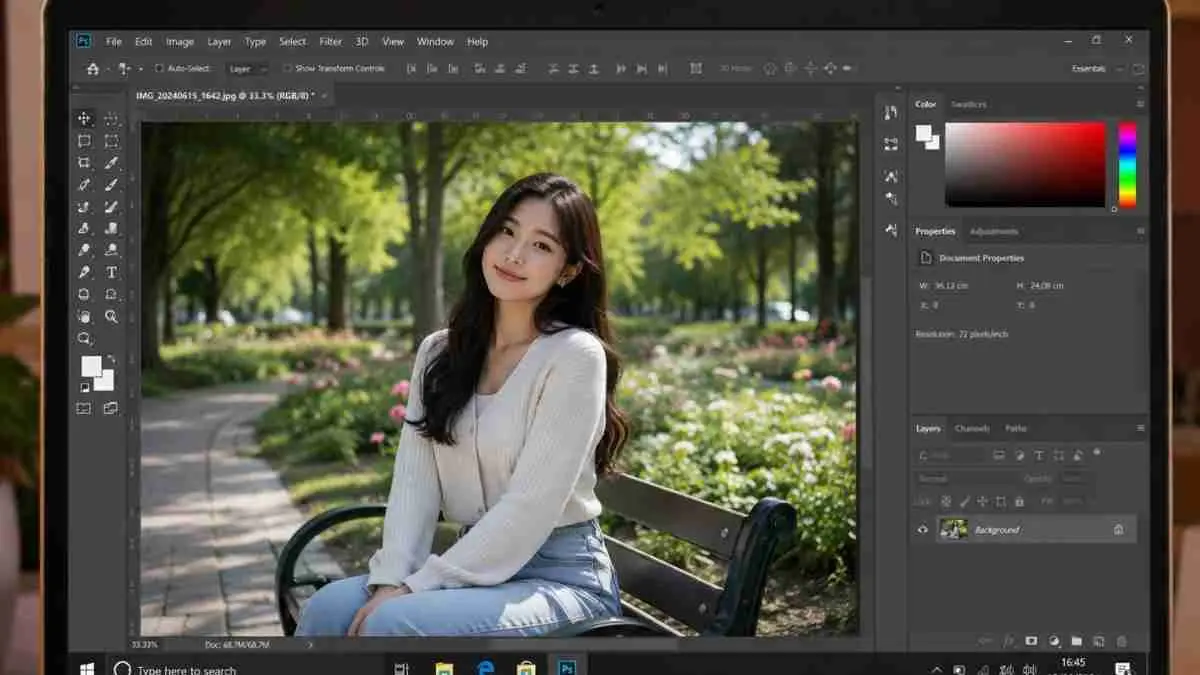
RADARBONANG.ID – Menghapus background foto menjadi salah satu teknik dasar yang wajib dikuasai oleh pengguna Adobe Photoshop.
Fitur ini sering digunakan untuk membuat foto produk, desain poster, konten media sosial, hingga kebutuhan pasfoto.
Kabar baiknya, menghapus latar belakang kini jauh lebih mudah dibanding beberapa tahun lalu.
Adobe Photoshop telah menghadirkan berbagai fitur berbasis kecerdasan buatan (AI) yang mampu menyeleksi objek secara otomatis dengan hasil yang cukup akurat.
Meski begitu, pengguna tetap perlu mengetahui beberapa metode agar hasil potongan terlihat lebih rapi, terutama pada objek yang memiliki detail seperti rambut, bulu, atau tepi pakaian.
Berikut panduan lengkapnya.
Gunakan Fitur Remove Background untuk Cara Paling Cepat
Bagi pengguna Photoshop versi terbaru, cara paling praktis adalah menggunakan fitur Remove Background.
Langkahnya cukup sederhana:
- Buka Adobe Photoshop.
- Klik File > Open, lalu pilih foto yang ingin diedit.
- Pastikan layer foto tidak dalam keadaan terkunci. Jika masih bertuliskan Background, klik dua kali pada layer tersebut lalu tekan OK.
- Buka panel Properties.
- Pada bagian Quick Actions, klik Remove Background.
Dalam beberapa detik, Photoshop akan menyeleksi objek utama sekaligus menghapus latar belakangnya secara otomatis.
Metode ini sangat cocok digunakan untuk foto produk, potret manusia dengan latar sederhana, maupun gambar objek tunggal.
Manfaatkan Object Selection Tool
Apabila hasil otomatis masih kurang presisi, Anda dapat menggunakan Object Selection Tool.
Tool ini memungkinkan Photoshop mengenali objek secara lebih detail.
Caranya:
- Pilih Object Selection Tool pada toolbar.
- Arahkan kursor ke objek hingga muncul area seleksi.
- Klik objek yang ingin dipilih.
- Setelah seleksi selesai, tekan tombol Add Layer Mask.
Cara ini memberikan kontrol yang lebih baik dibanding proses otomatis.
Rapikan Rambut Menggunakan Select and Mask
Bagian rambut sering menjadi tantangan terbesar saat menghapus background.
Untungnya, Photoshop memiliki fitur Select and Mask.
Setelah objek terseleksi:
- Klik Select and Mask.
- Aktifkan Refine Edge Brush Tool.
- Sapukan kuas pada bagian rambut.
- Photoshop akan mengenali helaian rambut sehingga hasil potongan terlihat lebih alami.
Selain itu, pengguna dapat mengatur beberapa parameter seperti:
- Smooth
- Feather
- Contrast
- Shift Edge
Pengaturan tersebut membantu menghasilkan tepi objek yang lebih halus tanpa terlihat kasar.
Gunakan Pen Tool untuk Hasil Paling Presisi
Jika ingin hasil profesional, banyak desainer masih mengandalkan Pen Tool.
Walaupun membutuhkan waktu lebih lama, Pen Tool mampu menghasilkan seleksi yang sangat akurat, terutama untuk logo, kemasan produk, kendaraan, atau benda dengan bentuk tegas.
Langkahnya:
- Pilih Pen Tool.
- Buat titik-titik mengikuti tepi objek.
- Tutup jalur seleksi.
- Klik kanan lalu pilih Make Selection.
- Tambahkan Layer Mask.
Metode ini menjadi pilihan utama dalam pekerjaan desain grafis yang membutuhkan tingkat presisi tinggi.
Simpan dalam Format PNG
Setelah background berhasil dihapus, jangan langsung menyimpan dalam format JPG.
Format JPG otomatis mengganti area transparan menjadi warna putih.
Agar background tetap transparan:
- Klik File > Export > Export As.
- Pilih format PNG.
- Aktifkan opsi Transparency.
- Klik Export.
Format PNG menjadi standar untuk logo, stiker digital, desain promosi, hingga kebutuhan marketplace.
Hindari Kesalahan yang Sering Dilakukan Pemula
Banyak pengguna baru Photoshop melakukan beberapa kesalahan berikut:
- Menghapus background menggunakan Eraser Tool sehingga hasil sulit diperbaiki.
- Tidak menggunakan Layer Mask sehingga edit bersifat permanen.
- Menyimpan file langsung sebagai JPG.
- Tidak memperbesar tampilan saat merapikan detail kecil.
- Mengabaikan bayangan alami objek.
Padahal, penggunaan Layer Mask membuat proses editing menjadi non-destruktif sehingga bagian yang terhapus masih bisa dikembalikan kapan saja.
Tips Agar Hasil Terlihat Lebih Profesional
Selain berhasil menghapus background, ada beberapa langkah tambahan agar hasil edit tampak lebih natural.
Periksa kembali bagian tepi objek dengan memperbesar tampilan hingga 200–300 persen.
Langkah ini membantu menemukan sisa background yang mungkin masih menempel.
Tambahkan sedikit bayangan (Drop Shadow) jika objek akan ditempatkan pada background baru.
Efek ini membuat objek terlihat lebih menyatu dan tidak seperti hasil tempelan.
Sesuaikan juga pencahayaan, kontras, dan warna objek dengan latar belakang yang baru.
Perbedaan pencahayaan yang terlalu mencolok akan membuat hasil editing terlihat kurang realistis.
Photoshop Kini Semakin Ramah untuk Pemula
Perkembangan Adobe Photoshop membuat proses menghapus background menjadi jauh lebih mudah dibanding sebelumnya.
Berkat dukungan teknologi AI, pengguna pemula pun kini bisa memperoleh hasil yang rapi hanya dalam beberapa klik.
Meski demikian, memahami berbagai metode seperti Object Selection Tool, Select and Mask, hingga Pen Tool tetap menjadi nilai tambah.
Semakin banyak teknik yang dikuasai, semakin mudah pula menghasilkan edit foto yang terlihat profesional.
Dengan latihan secara rutin dan memanfaatkan fitur yang tersedia, siapa pun dapat menghapus background foto dengan hasil yang bersih, rapi, dan siap digunakan untuk berbagai kebutuhan desain maupun konten digital.
Editor : Muhammad Azlan SyahSumber : Radar Bonang